投稿

ラベル(Apple)が付いた投稿を表示しています

ステイホームでの机まわりガジェット その2

イメージ
 前回の続きです。下の写真のような僕の机まわりのガジェットなどを紹介しています。前回に説明したものには「済」マークをを付けました。 今回は、主にスタンドやケースについて。 左から。言わずと知れた(?)初代Macintosh風のシリコン製Apple Watch充電スタンド elago W3 STAND Apple Watch です。僕はMacintosh Plus所有者(ただしプラチナ色時代)だったので、少し思い入れがあり導入しました。この組合せのアイデアに感心したものです。 その横にごちゃごちゃしたケーブルが束になているところががあります。見苦しくてすみません。これは、充電ケーブルを引っかけておくフックです。 要するに、各ケーブルに金属リングを付けて、フックに掛けておけるようにしています。 机で作業中に、充電が必要な時は、机の左に設置あるフックからケーブルを外して、最初の写真のようにiPhoneやiPadに繋いで充電し、終わるとフックに戻すという使い方をしています。 ちなみに、金属リングは主に百円ショップで買った「二重リング」を「オビロンバンド」で留めています。 オビロンバンドとはポリウレタン製の輪ゴムで、天然ゴムのように劣化して切れたりネバネバになったりとかしないので、僕はいろんなところで使っています。東急ハンズで50本入り220円(税別/2020年8月現在)でした。 次にスタンドです。 自宅で仕事するにあたって、MacBook Pro 13インチをスタンドに立てかけて、だいたい目の高さになるようにしています。 サイドにはiPad用またはiPhoneをたて掛ける小さめのスタンドを設置しています。(トップの写真) 特に、iPadは、プログラミングの参考電子書籍を開いておいたり、YouTubeを再生したり、またSidecarを使ったりといったMacBookとの連動という意味でも本当に使い道の幅が広がりました。 僕の使っているMacBook用「 ノート パソコンスタンド pcスタンド 折りたたみ 」と、一番小さな「 超軽便・折り畳み式 スマホ・ タブレット用スタンド 」は折りたたむと、1枚の板のようになり、とてもコンパクトです。自宅用途ではあるのですが、このようなシンプルでかさばらないものが僕の場合は精神衛生的にも助かります。 デバイスのケースについても、同様...

パワーサポートiPad mini4用ケースをiPad mini5で使う

イメージ
パワーサポート社のiPad用のエアジャケットがとても気に入っています。 iPad mini4とそのエアジャケットを2015年から使っていました。 今年、待望のmini5が発売されたので、新たにmini5を購入し、mini4は中古価格が下がらないうちにと、早々に中古屋へ売り払ってしまいました。 パワーサポート社からmini5用エアジャケットが発売されないだろうかと待っているのですが、もう待ちきれません。 そこで、使っていない iPad mini4用エアジャケットをmini5で使ってみましたので、どんな感じになるかご報告です。 まず、本体のサイズは全く同じなので、ピッタリ着装できるので、とりあえず感激します。 しかし問題は、ボタン類、端子、カメラ、マイク位置がどうなるかです。 Powerボタンとイヤホン端子は問題ないです。 Lightningケーブル端子も問題なく使えました。 カメラは若干ずれているものの写真は普通に撮れました。 しかし、マイクの位置はmini5で完全に変わってしまったので、意味のないマイク穴となってしまいました。 ボリュームボタンは位置が上に移動しました。これはもう自分で削るしかありません。下の写真で赤い部分(説明のために画像加工で赤を載せました)をヤスリで削りました。 側面のマイク穴は、カメラ横の穴と同じく役に立っていません。ここにも、もはやマイクはありません。 なお、使ったヤスリは100円ショップで買った下の写真のようなヤスリです。 マイクの位置は、上部中央に移動しています。上部側面上に1つ、上部背面上に1つあります。新しいマイク穴をドリルかなにかで開けることも考えたのですが、位置をぴったり合わせるのは難しそうですのでやめました。 でも、とりあえずSiriはちゃんと動いていますし、キーボードの音声入力もできています。もしかすると、スカイプなどで通話する場合は、音がこもったりノイズリダクションが効かないなどの支障があるのかもしれません。 以上です。

iPad使って風呂場でのテレビ番組視聴の一例

イメージ
iPadをお風呂に持ち込んでテレビ番組やその録画を見たりよくします。どうやっているかというお話です。 iPadでWiFi経由で使えるテレビチューナー iPadでテレビを見るために僕が使っているのは株式会社ピクセラの「PIX-BR310L」という製品です。この製品は今は 「 サイトエアボックス 」 という製品に変わっているようです。 「PIX-BR310L」はMacでは視聴できなかったのですが、新しい「 サイトエアボックス 」はMacも対応しているようです。なお、チューナー2台内蔵(裏番組対応)の「 PIX-BR310W 」のほうはは、まだアマゾンでも販売していました。 これにHDDをとりつけると録画もできるようになります。 アンテナ線を繋ぎ、 WiFiルーターにはLANケーブルでつないで、WiFi経由でiPadから専用アプリで「PIX-BR310L」に接続します。詳しくは製品マニュアル等でご確認ください。 AppStoreでインストール 僕は、主にiPad miniでテレビ視聴しています。 「PIX-BR310L」を使うには、AppStoreで「ワイヤレスTV」というのをインストールします。起動すると、WiFiの中にある「PIX-BR310L」をアプリが見つけてくれて、接続できるようになります。 iPadの防水対策 さて、本題の風呂への持ち込みのための防水方法です。 防水ケースはいろんな種類のものがあり、僕もいくつか試したのですが、正直言って「本格的なものは、めんどうくさい」です。ジッパーを閉めた上で、それをくるむように巻いてさらに密閉したり、ジッパー自体が防水上とてもかたくて開け閉めが辛かったりしました。 aLOKSAK タブレット用 風呂に持ち込む程度なら、通常は水に沈めることはないので、まあ台所用のZiplocでもいいくらいです。しかし、Ziplocだと多分、袋に入れたままでは操作できない(タッチ操作非対応)ですし、うっかり浴槽に落としたときの防水性能に不安もあります。 それで、LOKSAK(ロックサック)の「aLOKSAK タブレット用」(ALOKD2-8X11)を僕は使っています。形態としてはZiplocに近いのですが、よく知らないのですが「IPX8...

「このコンピュータ上の rapportd にアクセスしようとしています」のメッセージ

イメージ
MacBookでiPhoneのテザリング(インターネット共有)使っているときで、かつ多分、macOSをアップデートした直後のタイミングでいつも現れる気がする、ノートンインターネットセキュリティの以下のメッセージ コンピュータ「xxx.xxx.xxx.xxx」が、このコンピュータ上の rapportd にアクセスしようとしています。 で「許可しますか?」と訊いてくる。 IPの最後の桁にいくつかパターンがあるのだけれど、ネットワークスキャンして、これらのIPのMACアドレスを調べてみたら、全部、同じiPhoneでいつもインターネット共有している自分の iPadたちだとわかったので、ひと安心。 ちょっとドキッとする。 この件について、どこかに公式にアナウンスされているのだろうか。見つけることができなかった。 ネットワークスキャンに使ったのは LanScan - iwaxx Sarl というMac用のアプリです。 下のように表示されます。iPadのMACアドレス(機器ごとの独自のID)は 設定>一般>情報 の中に表示されていますので、それと照合できます。

iPad用PDFビュワーの縦書きテキスト対応について

イメージ
iPad用のPDFビュワーを何か新しいものに変えるべくいくつかのアプリを調べてみましたので、簡単ですが下に一覧します。ただし、今使っている  GoodReader  を含め、どれも一長一短があります。いろいろ調べたものの、結論的には  GoodReader  をまだしばらくは使うことにしました。理由は最後に書きます。 実は  GoodReader  には、iOS 10.3になってから日本語ファイル名が同期できない障害が発生しています。AppStoreのレビューにもこの件はいくつか対応要望のコメントが上がっているものの、未だに対応はなく、GoodReaderサイトのSupportページがアクセス不可になっています。 ちなみに、AppStoreレビューに上がっている問題の多くはクラウド同期での問題のようですが、僕の場合はSMB同期で障害が発生しています。実際は、これはAFP同期に変えること解消しました。しかし、AppleはAFPをいつかやめるらしいので、あまりうれしくありません。また、上に書いたGoodReaderサポートページの件もあり不安になり、今回いろいろ他のアプリを調べてみたわけです(なお、現在2017年5月15日時点の話です。記事を書いている最中の本日5月16日にiOS10.3.2がリリースされました。直っているかも知れませんが未確認です。) まず、私的iPad用PDFビュワーの要件です。 1)クラウド同期またはSMB(AFP)同期ができる(ダウンロードでなく同期) 2)縦スクロールができる 3)ページ移動してもズームと左右ポジションが保持される 4)縦書き埋め込みテキストに対応して検索ができる 5)縦書き埋め込みテキストに対応してテキスト選択ができる 6)縦書き埋め込みテキストに対応してカラーマーカー付けができる 1)はアノテーションを付けることを前提としているからです。ダウンロードだけだとiPadでアノテーションを付けたものを自動アップロードして、他のデバイスでアノテーションを含め共有するということができません。 2)の縦スクロールができたほうがいいというのは、縦書きの本を読む時、横スワイプ移動の方向が大抵横書き用で気持ち悪いからです。縦スクロールであれば問題ありま...

1984年のMachintoshタッチスクリーンタブレット プロトタイプ

イメージ
WWDC2016のセッションの合間に、会場のMoscone Centerのすぐ近くにあるサンフランシスコ近代美術館(SFMOMA)へ行った。以前、ニューヨークに6ヶ月ほどいたことがあって、NYのMOMAには何度か通ったことがある。 SFMOMAではサンフランシスコにちなむ写真や絵画などがあって、サンフランシスコらしさを打ち出していたようだけれど、いわゆるモダンアートではウォーホルやリキテンスタインなど(僕の中ではNYアート)も目についた。でも、後で調べて知ったのだけれど、これらは多分ドリス&ドナルド・フィッシャー夫妻のコレクションだ。彼らはサンフランシスコを拠点にGAPを創始した人たち。そもそも、GAPがサンフランシスコ発祥ということ自体を知らなかったのだけれど(GAPもてっきりNY発だと思っていた)。 さて、このSFMOMAの6階のフロアで「Typeface to Interface」という展示をやっていた。 1950年以降のアナログからデジタルに至るグラフィック・デザインとかコミュニケーション・ツールとか、いわゆるビジュアル・コミュニケーションを考察するべく、アーロン・マーカスのコレクションを中心にSFMOMA独自のコレクションを含めて展示しているらしい。 この中に、Machintoshのタッチスクーン・タブレットのプロトタイプであると題されたものがあった。 1984年に試作されお蔵入りになったとある。本当にタッチスクリーンだったのだろうか。30年以上昔に!?隣には初代Machintoshもある。初代だって1984年に発売され、ブラウン管技術だったのだから、このタブレットが動いていたとはとても信じられない。もしかすると単なるコンセプト・モックアップなのかもしれない。でも、だとしても既にタッチスクリーンを志向していたとすれば興味深い。いずれもSFMOMAのコレクション。ガラスケースに厳かに納まっている。 説明板にはデザイナーのハルトムット・エスリンガー(Hartmut Esslinger)のことが書かれている。エスリンガーは、この頃のアップル製品のデザインコンサルトをしていたドイツのフロッグデザイン社の創設者。Snow White design language というデザイン規則のことは有名で、このタブレット試作品もそれに基...

更新日付を保持しつつリッチテキストファイルをEvernoteにインポート

イメージ
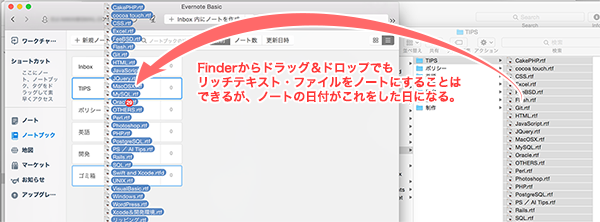
TogetherというMacのソフトでノートを管理していたのだけれど、iOSとの同期がよくないので、Evernoteに移行することにした。 Togetherからは「Export Files...」で一旦フォルダに保存。 Evernoteでノートブックを作って、ドラッグ&ドロップすれば移行は簡単にできるのだが、ノートの作成日付と更新日付がどのドラッグ&ドロップした日になってしまう。どうすればいいのか? AppleScriptを使ったツールを作ってくれている人がいた。 ↓ Create Evernote Notes from Finder Selection 以下のように操作したらできたのでメモっておく。 1)アプリケーション>ユーティリティ の中にあるスクリプトエディタを起動して「新規書類」ボタンをクリック 2)上記サイトのスクリプトをコピペして ImportNotebook のところの"Inbox"を移行したいノートブック名に変更 3)これをインポートしたいファイルのあるフォルダに保存する。ここではconverter.scptというファイル名にした。 4)フォルダの中の移行したいファイルはファインダー上で選択状態にしなければならないようだ。 5)スクリプトエディタ上のPlayボタンみたいのをクリックで実行 6)ファイルの作成日と更新日がノートの作成日、更新日に反映されてインポートできた。 7)これを各フォルダ毎に繰り返した。つまり、 上記 converter.scpt を次のフォルダに移動して、 ImportNotebookを書き換えて、 Finderでファイル選択して、 Playボタンをクリック、の繰り返し。 以上です。 【おまけ】 リッチテキストなので、.rtf という拡張子が付いていて、これがEvernoteのタイトルに反映されてしまっているのを何とかしたかったので、Titleのset 部分のスクリプトを追加した。ファイル名の最後の4文字を省いてtitleを作る。

MP3のトラック番号付けは Tagr (Macアプリ) が便利

Tagr が便利なのはファインダーで並べた順序のままでトラックのナンバリングが自動でできることだ。 つまり、例えばダウンロードした順番でトラック番号を付けたい場合は、MP3ファイルをファイル変更日順でファインダーに表示させて、これを全選択して Tagr のリストにドラッグ&ドロップすればリスト上でその順番になっている。 そしてツールバーの Numbering ボタンをクリックして、表示されたサブウィンドウでApplyボタンをクリック(僕の場合、Store Track Countだけ選択)、これでトラック番号がつく。 Save to Disk ボタンをクリックして保存すれば完了。 MP3ツールはいろいろ出ているのでもっと便利なものもあるのかもしれないが、これはやりたかったことが期待どおりにできたので本当に助かった。 → Tagr - www.entwicklungsfreu.de

Macのフォルダ名を勝手にローカライズ——SystemFolderLocalizations.strings の編集

イメージ
Macに Projects というフォルダを作って、これのFinderでの表示名を「プロジェクト」という日本語にした。 やったこと。 1).localized というファイルを作る Projects というフォルダを作って、この中に.localized というファイルを作成。中身は空で良い。 先頭がドット(.)のファイルは隠しファイルなので、ターミナル.app で作るとよい。例えば、 $ cd ~myname/Projects $ touch .localized 2)SystemFolderLocalizations.strings を書き換える /System/Library/CoreServices/SystemFolderLocalizations/Japanese.lproj/SystemFolderLocalizations.strings を BBEdit 等のエディタで編集。    <key>Projects</key>    <string>プロジェクト</string> というのを追加して保存。 3)Finder を再起動 アップルメニューの「強制終了...」で「Finder」を選択し、「再度開く」ボタンをクリック。 以上  補足:  SystemFolderLocalizations.strings の書き換えは通常のテキストエディタでは編集できない。 また、従来は Property List Editor というXcodeに添付のツールで、 "Projects" = "プロジェクト"  のように記述してできたらいしいが、Xcode4にはこのツールはないようだ。 とりあえずこれの編集は上記のように  BBEdit でできた。 参考にさせていただいたサイト: Mac OS X Finderのディレクトリ名ローカライズを任意に設定する How do I rename the Downloads folder (in Lion)?

GoodReaderをFTP(Mac)で同期

iPadを購入する前から雑誌や書籍をPDFにしてMacBookで読むということをしていました。iPadが発売されて、PDFがより手軽に読めるようになってすごくうれしかったです。最初はGoodReaderを使っていたのですが、アノテーションなどを書き加えたくてAnnotationPDFというアプリに鞍替えしました。以来、ずっとAnnotationPDFを使ってきたのですが、先日のバージョンアップで機能は増えたのですが、文字選択などもできなくなったり、タッチに反応しなくなったりと問題が多く発生するようになりました。Goodreaderは既にアノテーションに対応していますし、同期機能も提供されるようになり、しかも割と安定しているようです。そこでGoodReaderに再度戻ることを決めました。 当初のGoodReaderにはこの同期機能がなく、USB経由iTunesでファイル管理するか、GoodReader側にFTPサーバ機能があってWifi経由でアップロードするしかできませんでした。AnnotationPDFには当初からMac上で動く同期用の専用Serverソフトが配布されていて同期という形でファイル管理ができ、僕はこの点も気に入っていました。現在、GoodReaderにはMac側の専用ソフトはないものの、同期の仕組みはいくつか用意されています。ひとつはWebDavサービスやDropBox、Mobile meなどのインターネット上のファイルサービスを使って同期する方法。またはMac上で動くFTPサーバを自力でどこかから入手して、それでWiFi経由で同期する方法です。前者のインターネットのファイルサービス経由は大きなPDFをいつも扱う僕にとっては同期時間がかかりすぎます。後者の方が高速で、しかも今までやって来た方法に近い形で運用できそうです。ということで、僕はMac側になんらかのFTPサーバソフトを導入することに決めました。 さて、ここからが本題ですが、MacにFTPサーバを導入するにはどうすればいいのでしょうか。 まず、標準の「ファイル共有」を使うということができます。「環境設定」の「ファイル共有」の「オプション」で「FTPサーバ」を追加することができます。しかし、僕の知る限りこの方法だと共有先のフォルダを指定できませんでした。自分のユーザーディレクトリが全部公開さ...

アップル – スカリーとHyperCardの時代

The Daily Beast に  "Why I Fired Steve Jobs" という記事(2010年6月6日付け)がある。1985年当時に、当時アップルのCEOだったスカリーがジョブスをアップルから追い出したことについてスカリー自身が語っているというものだ。 スカリーは、当時のことを後悔して、ジョブスをCEOにするべきだったとか、どうして追い出した後で呼び戻そうという考えが浮かばなかったのか自分でも分からないと述べている。会社の価値という点でアップルはマイクロソフトを追い抜いたとされている今に至っては、そう答えるしかなかったのかも知れない。 しかし、この記事にも書かれているが、当時のジョブスはとんでもない人間だったことは間違いないようだ。ジーパン姿で出社し、山羊のようなひげをして、異臭を放っていたという話しだ。もっとも、今でも身なりには頓着しない感じでWWDCのキーノートでのクロのタートルネックにジーパン姿というのは、いかにもCEOらしからぬバランスを欠いたような人間の身なりのように思える。逆に先進性というものは、そのようなバランスを欠いたところから生まれるのだともいえるのかもしれない。 ところで、僕がマッキントッシュというものを知って(確か「日経コンピュータ」か何かで知った)、どうしても使って見たくなって、当時のMacintosh Plus という機種を手に入れたのは、まさにスカリーがCEOだった時期で、その後、スカリーがやめてからは彼の自伝『オデッセイ』の日本語訳版を読んだほどだ。 MacPlusという機種は9インチの小さなモノクロブラウン管ディスプレイが一体になったダルマのような形のものだった。もちろん今のパソコンとは機能的には比較にならないしろものだが、秀逸だったのは無料でついてきたHyperCardというソフトウェアだ。これは一種のカード型データベースとペイントソフトを融合したような当時としてはユニークなソフトで、利用者はナビゲーションのボタンやテキストボックスやリストなどをカードの上に自由に配置してテンプレートを作って、データをカードで何枚でも蓄積していけるようになっている。カードの切り替えを早くすればアニメーションのようなもの作れた。実際、顧客管理カードのようなのもからレシピ集、またインタラクティブな絵本の...